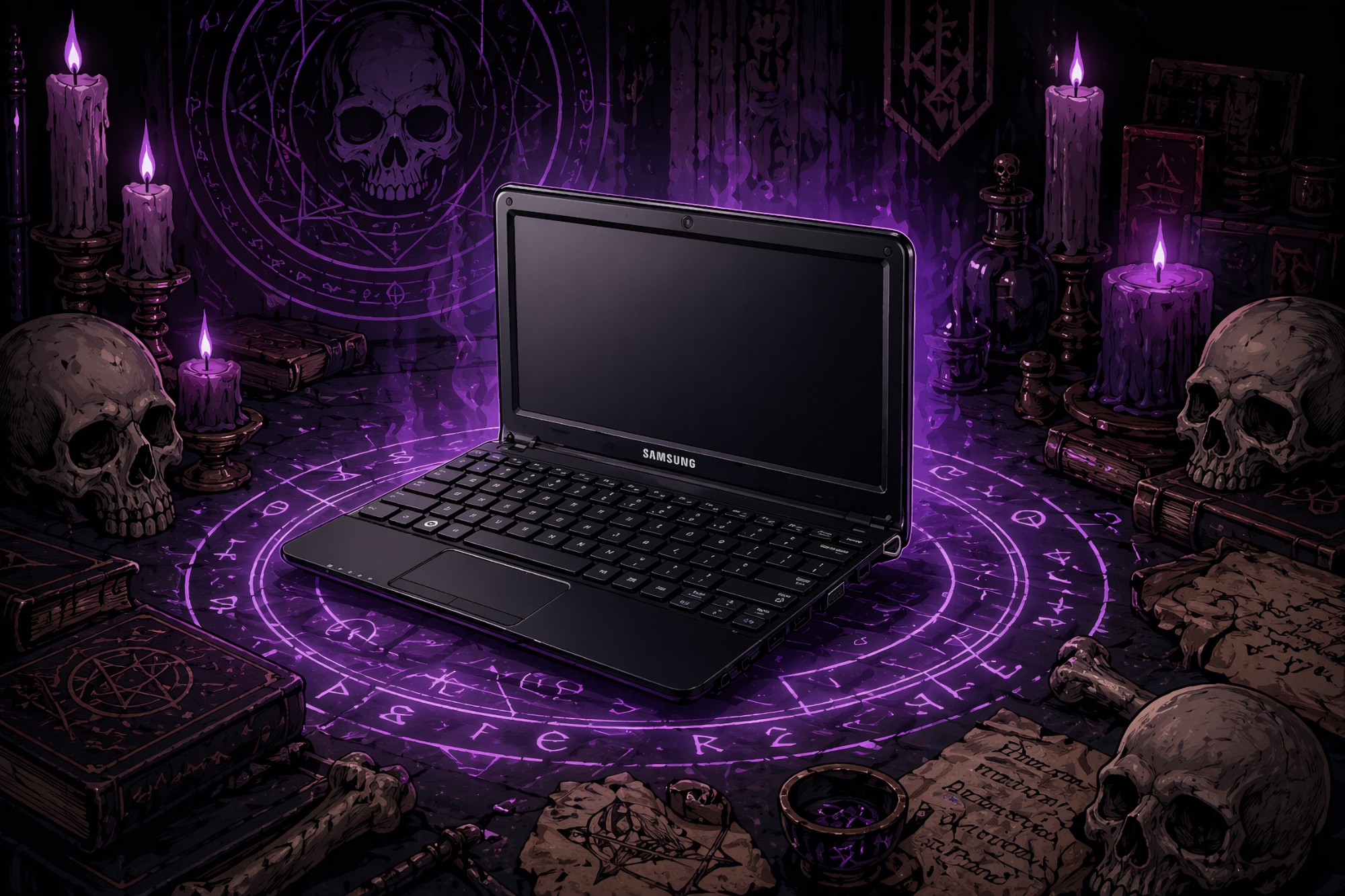
Necromancia de Baixo Custo: Revivendo um Samsung NC110 com Arch Linux e Sway
Descubra como um entusiasta de tecnologia deu nova vida a um antigo netbook Samsung NC110, instalando o Arch Linux e o gerenciador de janelas Sway para tarefas modernas.
MundiX News·09 de maio de 2026·6 min de leitura·👁 7 views
Quando você tem um notebook antigo e um pouco de tempo livre, pode realizar uma sessão de necromancia: escolher o sistema operacional ideal e o conjunto de softwares adequados para que sua máquina possa lidar com tarefas modernas. É isso que faremos hoje.
Por muito tempo, um netbook Samsung NC110 ficou empoeirado na minha prateleira. Apenas avalie a escala da tragédia:
Processador: Intel Atom N455
Núcleos/Threads: Um núcleo / dois threads (com Hyper-Threading)
Clock: 1,66 GHz
Cache: 512 KB L2
Memória: DDR2/DDR3 (2 GB)
Gráficos: Intel GMA 3150
Consumo (TDP): 7 W
Data de Lançamento: Junho de 2010 (16 anos)
Originalmente, ele vinha com o Windows 7 Starter, e por um tempo meu pai o usou para navegar na web e visualizar fotos de sua câmera digital compacta. Eram tempos gloriosos, quando a combinação do Windows 7 e navegadores ainda funcionava de alguma forma. Mas o tempo passou, o "sete" se tornou inutilizável, e o Firefox parou de abrir metade dos sites corretamente. Por um tempo, o Linux Mint Qiana deu vida ao velho guerreiro, mas em um belo momento, ao tentar atualizar, surgiram erros 404 – o suporte para a versão terminou.
O netbook foi para a prateleira. Mas eu fisicamente não consigo assistir a hardware funcional, mas ocioso, sem fazer nada. Surgiu um objetivo: reanimar o dispositivo a um estado onde "seja possível navegar na web, codificar e escrever textos".
Inicialmente, pensei que estaria muito limitado na escolha da distribuição, pois a maioria dos projetos mainstream há muito tempo abandonou o suporte a processadores de 32 bits. Mas, após consultar os manuais, descobri com surpresa que meu Atom N455 suporta instruções de 64 bits! Isso mudou radicalmente a situação. Por uma questão de experimento, instalei o Ubuntu 12.04 (Precise Pangolin). O sistema foi instalado, o hardware foi reconhecido, mas nem os repositórios nem os navegadores modernos, é claro, funcionaram. Como uma máquina de escrever com acesso limitado ao mundo exterior – serviria, mas isso não me satisfez.
Algum tempo depois, decidi me aventurar no Arch Linux. Não queria experimentar nele em minha máquina de trabalho principal, então o Samsung NC110 foi solenemente designado como o principal cobaia. Armei-me com os manuais do Arch Wiki, iniciei o notebook com um Live CD e mergulhei no console.
Capítulo Primeiro, onde particiono o disco e procuro o UEFI fantasma
Meu netbook é tão antigo que seu BIOS nem suspeita da existência do UEFI. Onde pessoas normais têm um seletor Legacy/UEFI, eu tenho apenas o severo e inalterável Legacy. Ao mesmo tempo, o próprio disco rígido tinha uma área de boot particionada em GPT – aparentemente, um eco de tentativas passadas de instalar distribuições modernas.
A marcação em si ocorreu sem problemas, não toquei na partição EFI (por falta dela). Durante a instalação do bootloader, cometi duas falhas clássicas de iniciante, puramente por descuido. Primeiro, esqueci de gerar o arquivo de configuração do GRUB (grub-mkconfig), o que me deixou sem menu de boot. E da segunda vez, por hábito, tentei instalar o GRUB para UEFI, que, como lembramos, não é suportado pelo notebook de forma alguma.
Após corrigir essas pequenas falhas, finalmente inicializei no shell de comando do Arch Linux recém-instalado. A partir daí, o mais interessante começou.
Capítulo Segundo. Escolho um gerenciador de janelas e fecho os gestalts
Como ambiente gráfico, decidi instalar o Sway. Ao mesmo tempo, queria fechar um velho gestalt: uma vez, eu usava o i3wm, comecei a migração para o Sway, mas desisti no meio do caminho. Então, decidi ver o que o desenvolvimento deste compositor Wayland havia levado. Além disso, estou bastante familiarizado com sua lógica e configuração. Isso deveria me economizar muito tempo lendo documentação e me poupar das armadilhas generosamente espalhadas em gerenciadores de janelas desconhecidos.
Mas antes de chegar aos X (ou seja, ao Wayland), passei pela lista de verificação padrão: configuração de localidade, hora, ativação do Wi-Fi e coisas básicas como a criação de um usuário.
Capítulo Terceiro, onde eu caio da realidade e procuro um navegador
O Sway foi instalado sem problemas do repositório oficial. Ao iniciar o gerenciador "nu", vi apenas uma tela preta virgem. Instalei o mínimo recomendado: Waybar e algumas utilidades importantes.
E então me fiz uma pergunta razoável: para que, afinal, toda essa necromancia? Como pretendo usar este artefato de uma era passada? A resposta veio rapidamente: para o propósito original – ler artigos e ver memes. E isso significa que preciso de um navegador.
Minhas pesquisas anteriores em hardware fraco geralmente resultavam no Firefox (que consumia instantaneamente toda a RAM) ou em navegadores de console como o Lynx (tão ascético que o próprio Buda choraria). Depois de um pouco de pesquisa, descobri um verdadeiro tesouro – o qutebrowser.
Qutebrowser
É um navegador moderno e leve baseado no QtWebEngine, focado no controle por atalhos de teclado no estilo vi. Ele é simplesmente feito para gerenciadores de janelas em tiling e hardware antigo. O Qutebrowser me conquistou desde os primeiros segundos de uso. Bingo! Posso ver gatinhos, 99% da tarefa está resolvida.
Capítulo Quarto. A armadilha da customização (ricing) e a guerra com a Broadcom
Houve um tempo em que eu frequentemente passava horas em comunidades com a hashtag #unixporn, onde nerds postavam capturas de tela de seus desktops polidos. Meus olhos se alegravam, mas eu não queria fazer "ricing" por conta própria: usei o tema padrão por anos, o Bash comum, e não mudei o papel de parede por tanto tempo que ele começou a descolar nos cantos.
O restante do conteúdo está disponível apenas para membros.
Materiais das últimas edições tornam-se disponíveis individualmente apenas dois meses após a publicação. Para continuar a leitura, é necessário tornar-se membro da comunidade "Xakep.ru".
Junte-se à comunidade "Xakep.ru"!
A associação à comunidade durante o período especificado lhe dará acesso a TODO o material "Xakep", permitirá baixar edições em PDF, desativará a publicidade no site e aumentará seu desconto acumulado pessoal!
Saiba mais
Já sou membro do "Xakep.ru"
← Anterior
O malware ZionSiphon foi criado para atacar sistemas de tratamento de água
🛡️⚡
Pare de pesquisar. Comece a hackear.
O MundiX é seu copiloto de pentest com IA: comandos exatos, análise de outputs e próximo passo na kill chain — em segundos.
Sem cartão para começar · Planos a partir de R$49/mês
Quando você tem um notebook antigo e um pouco de tempo livre, pode realizar uma sessão de necromancia: escolher o sistema operacional ideal e o conjunto de softwares adequados para que sua máquina possa lidar com tarefas modernas. É isso que faremos hoje.
Por muito tempo, um netbook Samsung NC110 ficou empoeirado na minha prateleira. Apenas avalie a escala da tragédia:
Processador: Intel Atom N455
Núcleos/Threads: Um núcleo / dois threads (com Hyper-Threading)
Clock: 1,66 GHz
Cache: 512 KB L2
Memória: DDR2/DDR3 (2 GB)
Gráficos: Intel GMA 3150
Consumo (TDP): 7 W
Data de Lançamento: Junho de 2010 (16 anos)
Originalmente, ele vinha com o Windows 7 Starter, e por um tempo meu pai o usou para navegar na web e visualizar fotos de sua câmera digital compacta. Eram tempos gloriosos, quando a combinação do Windows 7 e navegadores ainda funcionava de alguma forma. Mas o tempo passou, o "sete" se tornou inutilizável, e o Firefox parou de abrir metade dos sites corretamente. Por um tempo, o Linux Mint Qiana deu vida ao velho guerreiro, mas em um belo momento, ao tentar atualizar, surgiram erros 404 – o suporte para a versão terminou.
O netbook foi para a prateleira. Mas eu fisicamente não consigo assistir a hardware funcional, mas ocioso, sem fazer nada. Surgiu um objetivo: reanimar o dispositivo a um estado onde "seja possível navegar na web, codificar e escrever textos".
Inicialmente, pensei que estaria muito limitado na escolha da distribuição, pois a maioria dos projetos mainstream há muito tempo abandonou o suporte a processadores de 32 bits. Mas, após consultar os manuais, descobri com surpresa que meu Atom N455 suporta instruções de 64 bits! Isso mudou radicalmente a situação. Por uma questão de experimento, instalei o Ubuntu 12.04 (Precise Pangolin). O sistema foi instalado, o hardware foi reconhecido, mas nem os repositórios nem os navegadores modernos, é claro, funcionaram. Como uma máquina de escrever com acesso limitado ao mundo exterior – serviria, mas isso não me satisfez.
Algum tempo depois, decidi me aventurar no Arch Linux. Não queria experimentar nele em minha máquina de trabalho principal, então o Samsung NC110 foi solenemente designado como o principal cobaia. Armei-me com os manuais do Arch Wiki, iniciei o notebook com um Live CD e mergulhei no console.
Capítulo Primeiro, onde particiono o disco e procuro o UEFI fantasma
Meu netbook é tão antigo que seu BIOS nem suspeita da existência do UEFI. Onde pessoas normais têm um seletor Legacy/UEFI, eu tenho apenas o severo e inalterável Legacy. Ao mesmo tempo, o próprio disco rígido tinha uma área de boot particionada em GPT – aparentemente, um eco de tentativas passadas de instalar distribuições modernas.
A marcação em si ocorreu sem problemas, não toquei na partição EFI (por falta dela). Durante a instalação do bootloader, cometi duas falhas clássicas de iniciante, puramente por descuido. Primeiro, esqueci de gerar o arquivo de configuração do GRUB (grub-mkconfig), o que me deixou sem menu de boot. E da segunda vez, por hábito, tentei instalar o GRUB para UEFI, que, como lembramos, não é suportado pelo notebook de forma alguma.
Após corrigir essas pequenas falhas, finalmente inicializei no shell de comando do Arch Linux recém-instalado. A partir daí, o mais interessante começou.
Capítulo Segundo. Escolho um gerenciador de janelas e fecho os gestalts
Como ambiente gráfico, decidi instalar o Sway. Ao mesmo tempo, queria fechar um velho gestalt: uma vez, eu usava o i3wm, comecei a migração para o Sway, mas desisti no meio do caminho. Então, decidi ver o que o desenvolvimento deste compositor Wayland havia levado. Além disso, estou bastante familiarizado com sua lógica e configuração. Isso deveria me economizar muito tempo lendo documentação e me poupar das armadilhas generosamente espalhadas em gerenciadores de janelas desconhecidos.
Mas antes de chegar aos X (ou seja, ao Wayland), passei pela lista de verificação padrão: configuração de localidade, hora, ativação do Wi-Fi e coisas básicas como a criação de um usuário.
Capítulo Terceiro, onde eu caio da realidade e procuro um navegador
O Sway foi instalado sem problemas do repositório oficial. Ao iniciar o gerenciador "nu", vi apenas uma tela preta virgem. Instalei o mínimo recomendado: Waybar e algumas utilidades importantes.
E então me fiz uma pergunta razoável: para que, afinal, toda essa necromancia? Como pretendo usar este artefato de uma era passada? A resposta veio rapidamente: para o propósito original – ler artigos e ver memes. E isso significa que preciso de um navegador.
Minhas pesquisas anteriores em hardware fraco geralmente resultavam no Firefox (que consumia instantaneamente toda a RAM) ou em navegadores de console como o Lynx (tão ascético que o próprio Buda choraria). Depois de um pouco de pesquisa, descobri um verdadeiro tesouro – o qutebrowser.
Qutebrowser
É um navegador moderno e leve baseado no QtWebEngine, focado no controle por atalhos de teclado no estilo vi. Ele é simplesmente feito para gerenciadores de janelas em tiling e hardware antigo. O Qutebrowser me conquistou desde os primeiros segundos de uso. Bingo! Posso ver gatinhos, 99% da tarefa está resolvida.
Capítulo Quarto. A armadilha da customização (ricing) e a guerra com a Broadcom
Houve um tempo em que eu frequentemente passava horas em comunidades com a hashtag #unixporn, onde nerds postavam capturas de tela de seus desktops polidos. Meus olhos se alegravam, mas eu não queria fazer "ricing" por conta própria: usei o tema padrão por anos, o Bash comum, e não mudei o papel de parede por tanto tempo que ele começou a descolar nos cantos.
O restante do conteúdo está disponível apenas para membros.
Materiais das últimas edições tornam-se disponíveis individualmente apenas dois meses após a publicação. Para continuar a leitura, é necessário tornar-se membro da comunidade "Xakep.ru".
Junte-se à comunidade "Xakep.ru"!
A associação à comunidade durante o período especificado lhe dará acesso a TODO o material "Xakep", permitirá baixar edições em PDF, desativará a publicidade no site e aumentará seu desconto acumulado pessoal!
Saiba mais
Já sou membro do "Xakep.ru"
← Anterior
O malware ZionSiphon foi criado para atacar sistemas de tratamento de água
📤 Compartilhar & Baixar
🧰 Ferramentas recomendadas
Divulgação: alguns links são patrocinados. Podemos receber comissão se você comprar — sem custo extra para você. Só indicamos o que faz sentido para a comunidade.